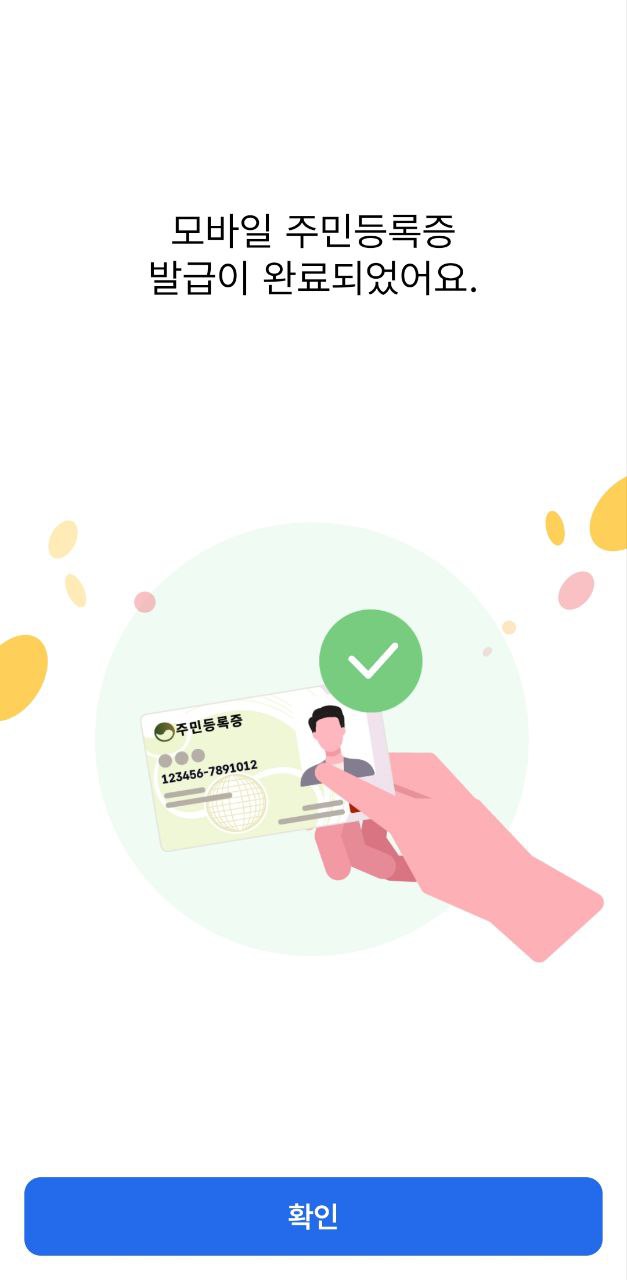
🪙모바일 신분증🪙
오늘 ‘모바일 신분증’을 발급받기 위해 가까운 주민센터에 다녀왔는데요. 미리 필요한 것들을 준비해서 갔더니 5분만에 발급을 받을 수 있었습니다. 오늘은 여러분들이 모바일 신분증을 빠르고 쉽게 발급받는 방법을 알려드릴께요.
모바일 신분증 발급 전 준비물
모바일 신분증은 ‘온라인 신청’은 어렵고 ‘오프라인 신청’만 가능합니다. 그렇기 때문에 주민센터에 방문하기 전 준비해야 할 것들이 있는데요. 준비물은 아래와 같습니다.
🪪준비물1. 스마트폰과 신분증(필수O)
어떤 분들은 ‘사진(명함)’이 있어야 한다고 해서 준비해 갔었는데 담당공무원은 사진은 없어도 된다고 하더라구요.혹시 지역마다 다를 수 있으니 관할 주민센터에 물어보고 가시는 걸 추천드립니다. 모바일 신분증을 저장할 스마트폰(휴대폰)과 신분증은 꼭 준비해 가셔야 합니다.
🪪준비물2. 모바일 신분증 어플리케이션 설치(필수X)
주민센터를 방문하기 전 ‘모바일 신분증’ 앱을 설치하신 후 가시면 ‘모바일 신분증’ 발급을 더욱 빠르게 받으실 수 있습니다. (설치를 안하고 가시면 담당공무원의 안내에 따라 설치를 진행하시면 됩니다.)
[모바일 신분증 앱 설치과정]
스마트폰 유형(iOS or Android)에 따라 모바일 신분증 앱을 설치합니다.
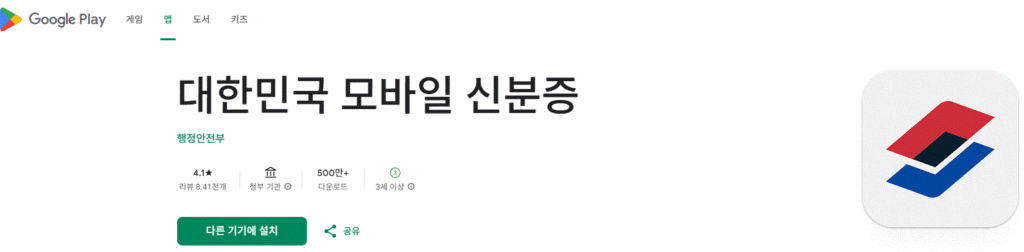
👉1. 모바일 신분증(iOS) 앱 설치 or 모바일 신분증(Android) 앱 설치
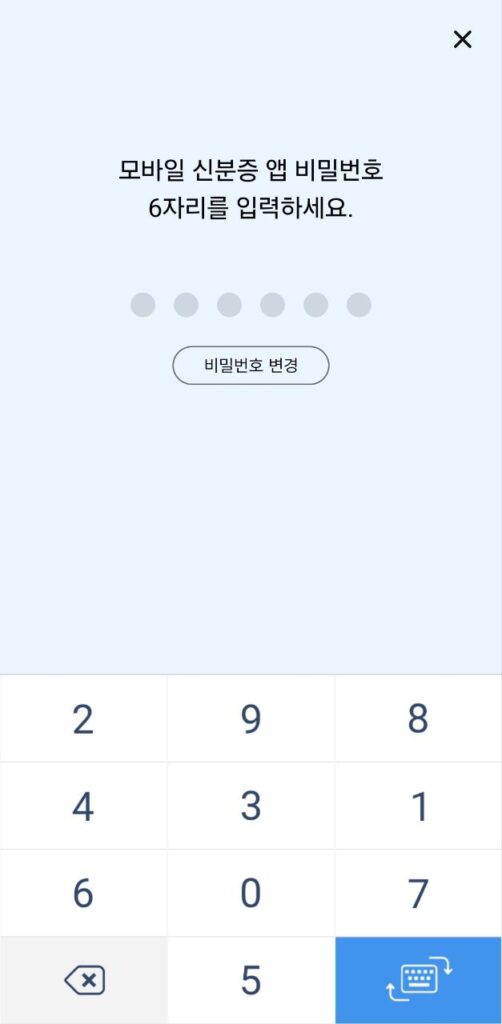
👉2. 앱 실행 후 앱 사용권한 ‘허용’ 및 비밀번호 ‘6자리’를 설정하기
모바일 발급 신청하기
위 준비과정을 다 거치셨으면 이제 ‘휴대폰과 주민등록증’을 지참하여 주민센터(통합민원창구)에 방문하세요.
[모바일 신분증 발급과정]
👉1. 담당공무원에게 ‘주민등록증’ 제출(⚠️운전면허증 모바일 신분증은 주민센터 발급불가)

👉2. ‘대한민국 모바일 신분증’ 어플을 실행한 후 ‘모바일 신분증 조회하기 ▷ 신청하기’ 버튼을 클릭합니다. (어플이 설치되지 않았다면 민원창구에서 바로 설치를 진행하시면 됩니다.)
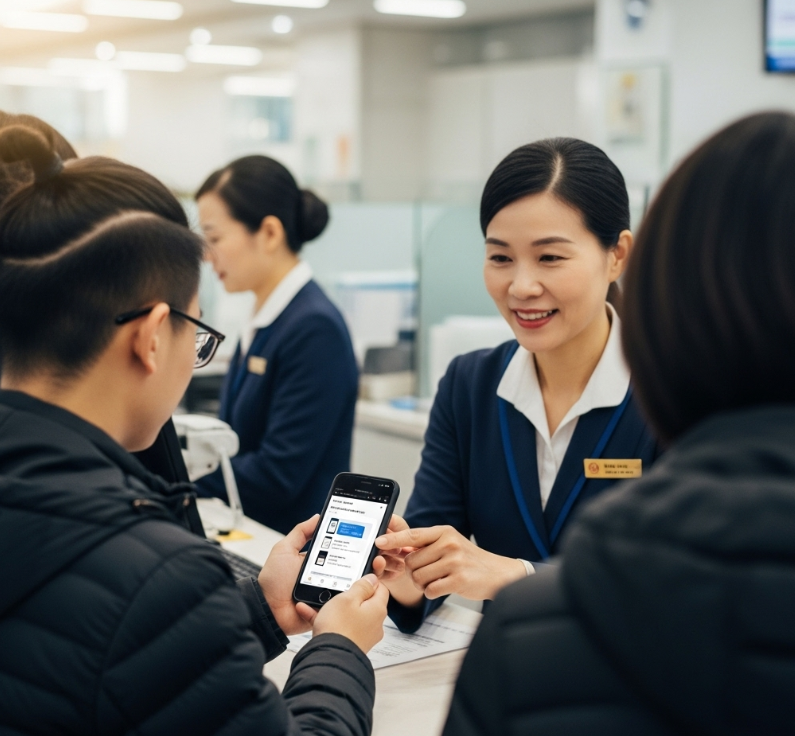
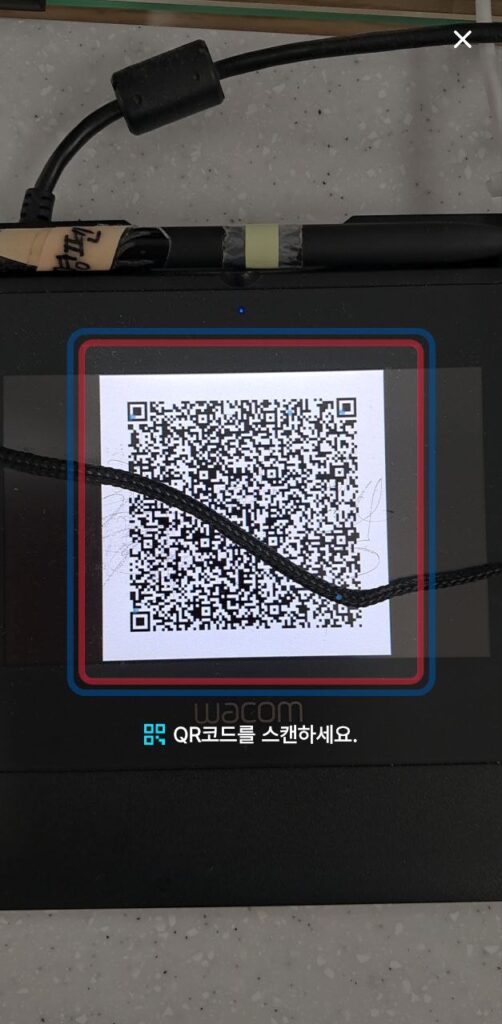
👉3. 앱 설치 및 실행 후 ‘신청하기’를 클릭했다면 공문원의 안내에 따라 담당공무원 앞에 있는 QR바코드기기의 ‘QR바코드’를 스마트폰으로 스캔해 주세요. (아래 사진과 같이 QR바코드에 장애물이 있으면 스캔이 안되니 정리해 주세요.)
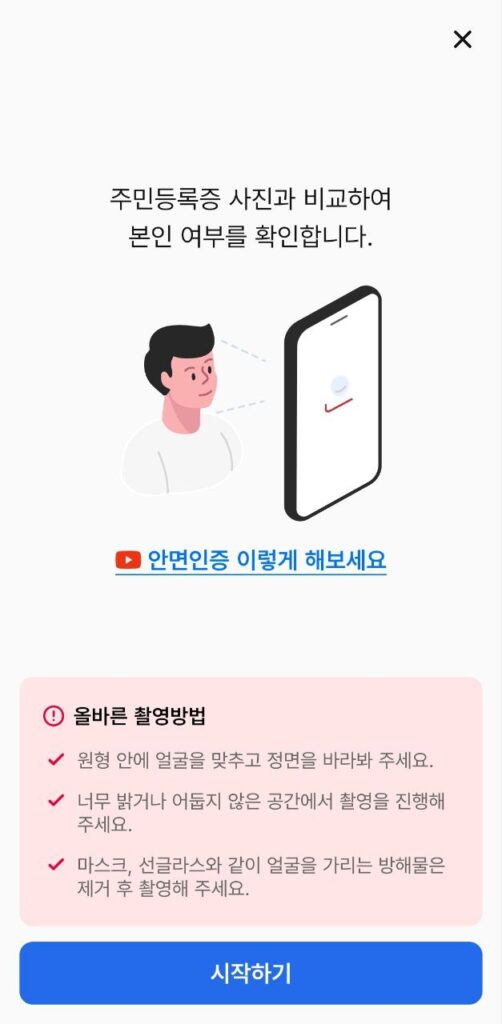
👉4. 바코드 스캔이 완료되면 안면인식 화면으로 자동전환됩니다. ‘시작하기’버튼을 누른 후 스마트폰에 얼굴을 인식시켜 주세요. (제출한 신분증의 사진과 일치여부를 확인하는 과정입니다.)
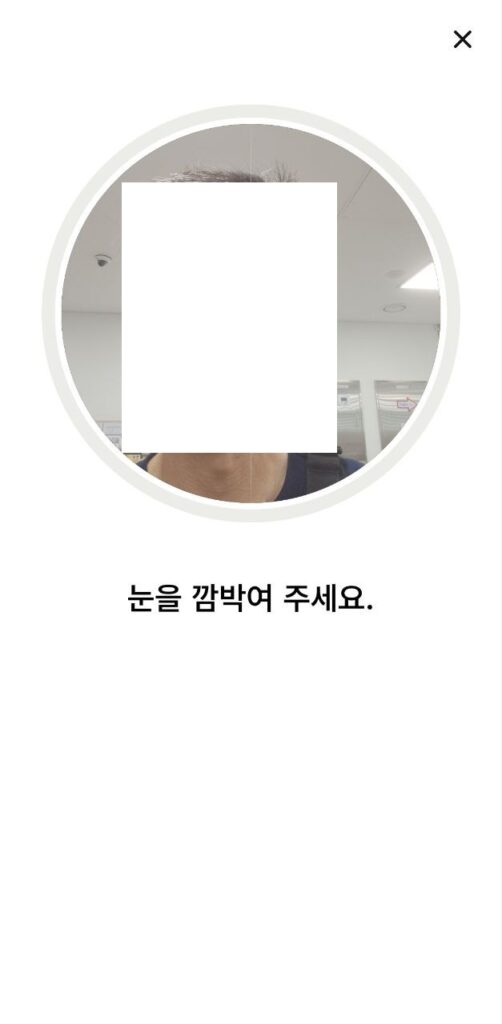
👉5. 얼굴인식이 끝나면 ‘모바일 신분증’ 발급이 자동으로 진행됩니다.
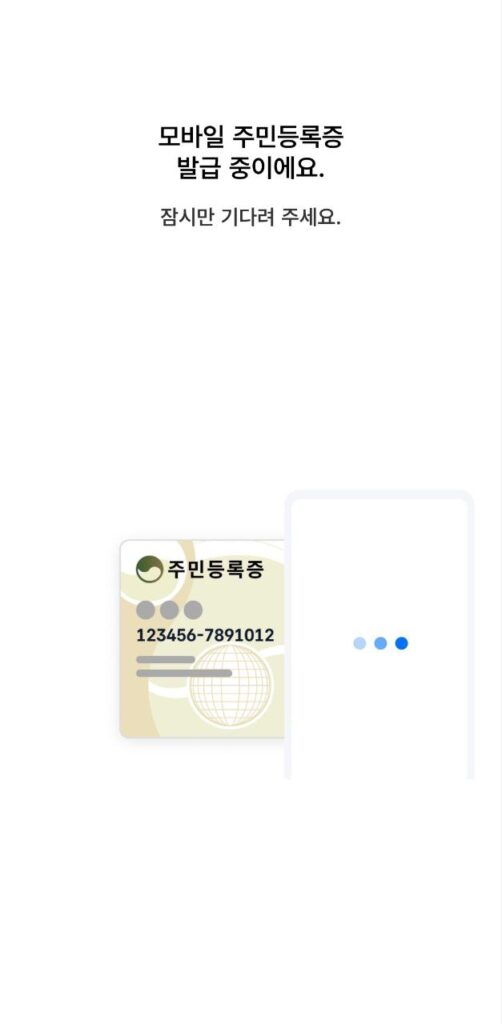
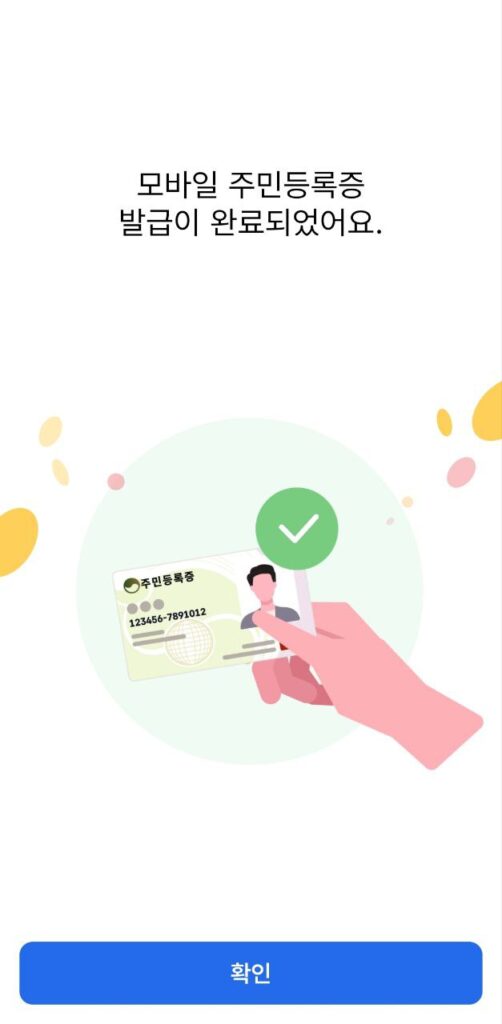
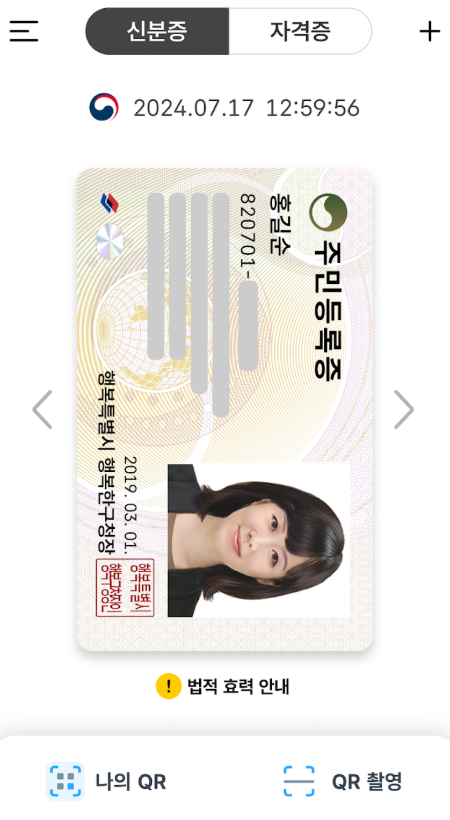
👉6. 발급완료 후 ‘대한민국 모바일 신분증’ 앱을 다시 실행하면 ‘모바일 신분증’이 등록되어 있는 것을 확인하실 수 있습니다. (실행할 때마다 처음에 설정했던 비밀번호 6자리를 입력해야 함)
모바일 신분증 기타 주의사항
🗓️모바일 신분증 유효기간(모바일 신분증 발급일 ~ 3년까지)
모바일 신분증은 아쉽지만 유효기간이 있습니다. 모바일 신분증 발급일부터 3년까지가 유효기간입니다. 따라서 3년이 지나면 위 발급과정을 다시 진행하셔서 재발급을 받으셔야 합니다.
📲스마트폰을 변경하는 경우
스마트폰 기기 변경시 신규개통된 스마트폰에 ‘대한민국 모바일 신분증’ 앱 설치 후 위 발급과정을 다시 진행하셔야 합니다. (온라인 신청시 사용제한)
🪪’대한민국 모바일 신분증’ 앱을 재설치하는 경우
스마트폰을 변경하지 않았더라도 기기내에 설치되어 있는 ‘대한민국 모바일 신분증’앱을 삭제하거나 재설치하는 경우에도 위 발급과정을 다시 진행하셔야 합니다. (온라인 신청시 사용제한)